
Pendahuluan
Menghubungkan Chromebook Anda ke proyektor adalah keterampilan penting untuk menyampaikan presentasi, menonton film, atau berbagi konten di layar besar. Panduan ini akan memandu Anda melalui berbagai metode untuk mencapai koneksi ini, meliputi pendekatan berkabel dan nirkabel. Baik untuk pertemuan bisnis, lingkungan kelas, atau pengaturan di rumah, mengetahui cara menghubungkan perangkat Anda secara efektif dan efisien dapat secara signifikan meningkatkan pengalaman proyeksi Anda.
Kami juga akan membahas peralatan yang diperlukan, pemecahan masalah yang umum, dan mengoptimalkan pengaturan tampilan untuk kinerja visual dan audio terbaik. Pada akhir panduan ini, Anda harus merasa yakin dalam kemampuan Anda untuk menghubungkan Chromebook ke proyektor dengan lancar.
Memahami Chromebook dan Proyektor Anda
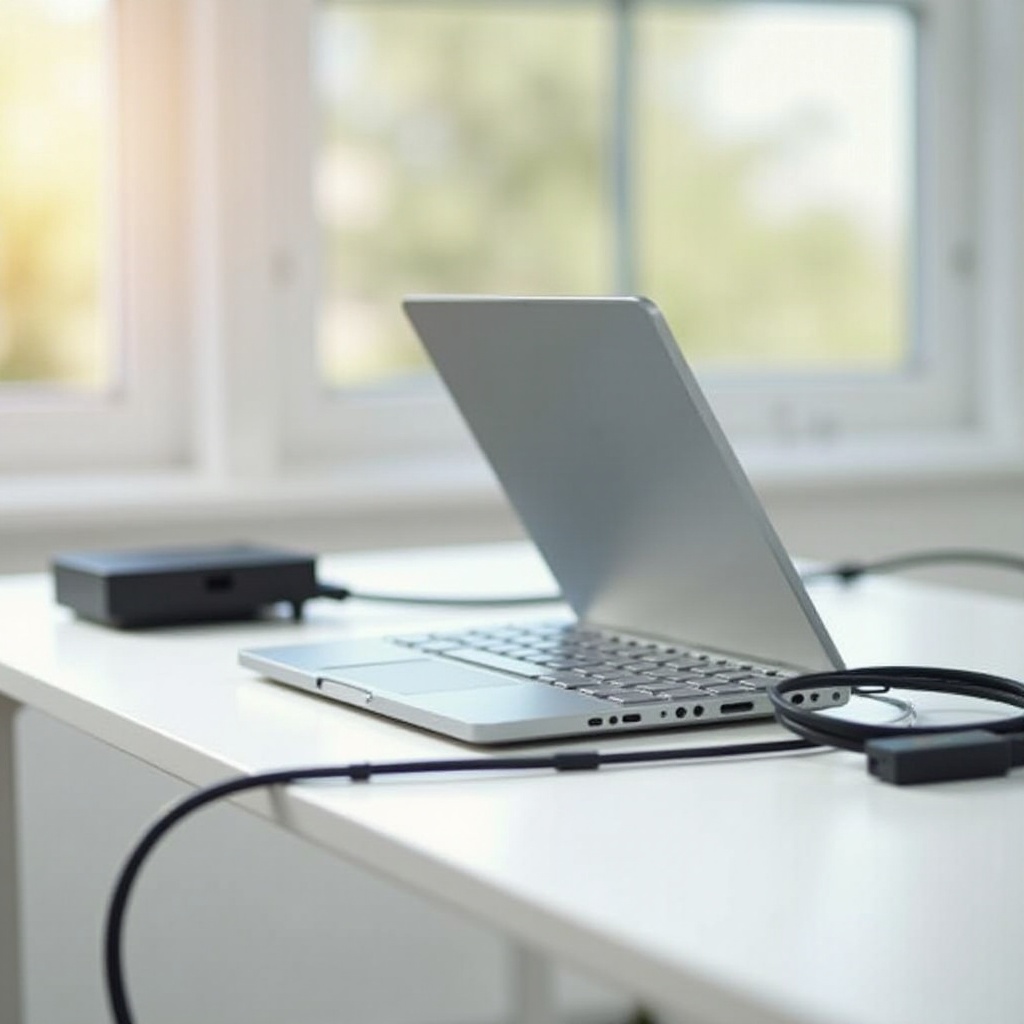
Sebelum masuk ke metode koneksi, penting untuk memahami komponen dasar Chromebook dan proyektor Anda. Chromebook berjalan di Chrome OS dan biasanya dilengkapi dengan berbagai port, termasuk HDMI, USB-C, dan terkadang VGA. Memahami port-port ini dan fungsinya akan membantu Anda menentukan metode koneksi yang paling cocok.
Demikian pula, proyektor datang dalam berbagai jenis dan model, masing-masing dengan port input khusus seperti HDMI, VGA, dan USB. Beberapa proyektor modern juga mendukung koneksi nirkabel. Mengidentifikasi dan mencocokkan port yang tersedia di Chromebook dan proyektor Anda akan mempermudah proses koneksi.
Mengetahui detail ini dapat menghemat waktu dan menyederhanakan pemecahan masalah, memastikan Anda dapat dengan cepat mengatasi masalah konektivitas yang mungkin muncul.
Peralatan yang Diperlukan
Untuk menghubungkan Chromebook ke proyektor, Anda akan memerlukan beberapa item penting:
- Kabel Koneksi: Tergantung pada metode koneksi, Anda mungkin memerlukan kabel HDMI, VGA, atau USB-C. Pastikan Anda memiliki kabel yang kompatibel dengan Chromebook dan proyektor Anda.
- Adaptor: Jika Chromebook atau proyektor Anda tidak memiliki port yang cocok, Anda mungkin memerlukan adaptor (misalnya, USB-C ke HDMI atau VGA ke HDMI).
- Alat Tampilan Nirkabel: Untuk koneksi nirkabel, alat seperti Chromecast atau perangkat streaming lainnya mungkin diperlukan.
Memiliki item-item ini siap akan memfasilitasi proses koneksi yang lebih lancar, terlepas dari metode yang Anda pilih untuk digunakan.
Metode Koneksi Berkabel
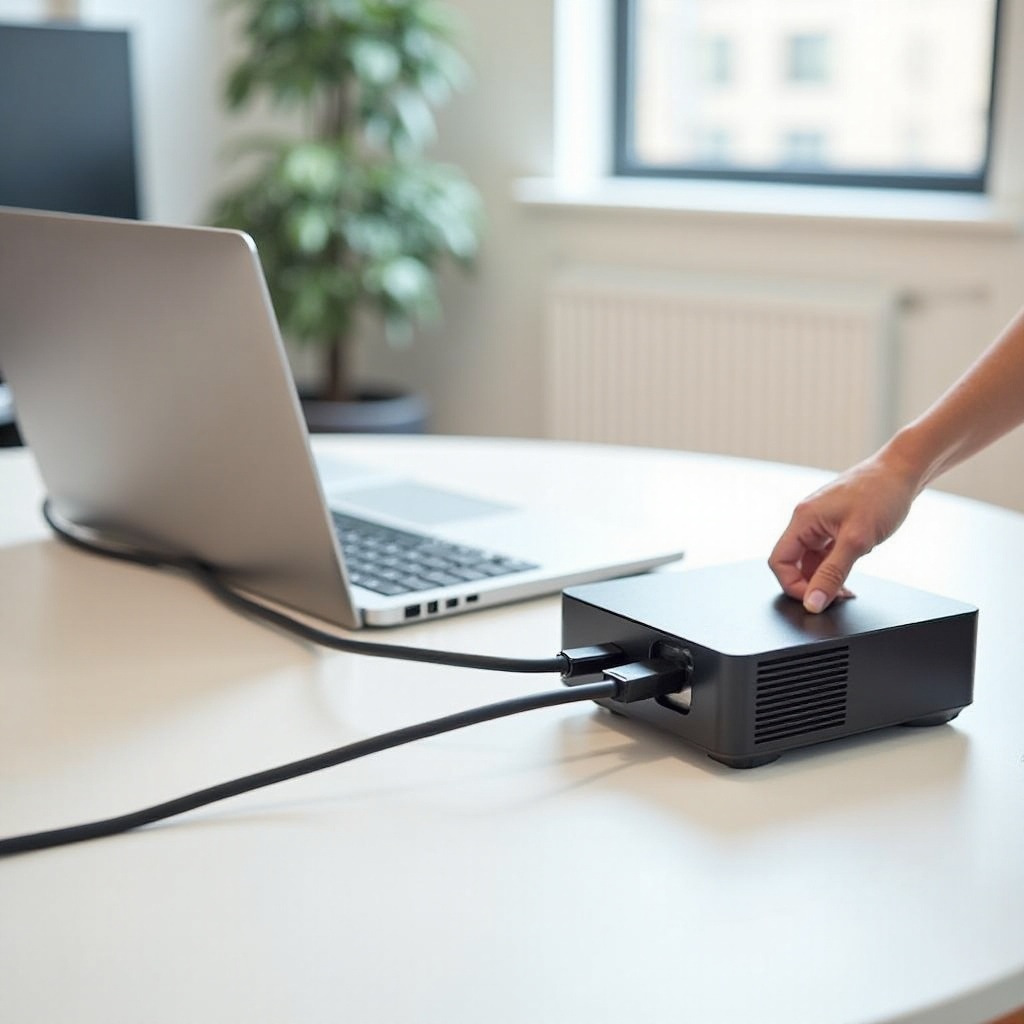
Ketika menghubungkan Chromebook ke proyektor, metode berkabel sering kali lebih dapat diandalkan. Berikut ini adalah ikhtisar dari koneksi berkabel yang paling umum:
Koneksi HDMI
- Identifikasi port HDMI: Baik Chromebook dan proyektor harus memiliki port HDMI.
- Colokkan kabel: Sambungkan satu ujung kabel HDMI ke Chromebook dan ujung lainnya ke proyektor.
- Pilih input HDMI: Pada proyektor, pilih sumber input HDMI untuk menampilkan layar Chromebook.
Koneksi VGA
- Periksa port VGA: Sebagian besar proyektor lama dan beberapa Chromebook memiliki port VGA.
- Gunakan kabel VGA: Sambungkan kabel VGA dari Chromebook ke proyektor.
- Koneksi audio: VGA tidak membawa audio, jadi Anda mungkin memerlukan kabel audio atau adaptor terpisah untuk mentransmisikan suara.
Koneksi USB-C
- Temukan port USB-C: Chromebook modern biasanya memiliki port USB-C yang dapat membawa sinyal video dan audio.
- Gunakan adaptor USB-C ke HDMI: Sambungkan ujung USB-C ke Chromebook dan ujung HDMI ke proyektor.
- Atur proyektor ke input yang benar: Pastikan proyektor diatur ke input HDMI.
Metode Koneksi Nirkabel
Bagi mereka yang lebih memilih pengaturan nirkabel atau ketika koneksi berkabel tidak praktis, berikut beberapa metode nirkabel yang berguna:
Menggunakan Chromecast
- Siapkan Chromecast: Colokkan Chromecast ke port HDMI proyektor dan atur.
- Hubungkan perangkat Anda: Pastikan Chromebook dan Chromecast berada di jaringan Wi-Fi yang sama.
- Pancarkan layar Anda: Gunakan fitur pemancaran bawaan di peramban Chrome untuk memproyeksikan layar Anda secara nirkabel.
Fitur Layar Nirkabel Bawaan
Beberapa proyektor dilengkapi dengan kemampuan tampilan nirkabel bawaan:
- Aktifkan mode tampilan nirkabel: Pada proyektor, aktifkan fitur tampilan nirkabel.
- Hubungkan dari Chromebook: Gunakan pengaturan tampilan di Chromebook untuk mencari dan menghubungkan ke proyektor.
Alat Proyeksi Nirkabel Pihak Ketiga
Perangkat seperti EZCast atau dongle nirkabel lainnya dapat memfasilitasi koneksi:
- Siapkan perangkat: Masukkan alat proyeksi nirkabel ke proyektor dan ikuti instruksi penyiapan.
- Hubungkan melalui aplikasi: Gunakan aplikasi terkait di Chromebook Anda untuk terhubung ke proyektor.
Memecahkan Masalah Umum
Terkadang, segalanya tidak berjalan semulus yang diharapkan. Berikut beberapa masalah umum dan cara mengatasinya:
Tidak Ada Sinyal atau Tampilan
- Periksa Koneksi: Pastikan semua kabel terhubung dengan baik.
- Pindah Port: Coba port yang berbeda pada proyektor.
- Mulai Ulang Perangkat: Nyalakan ulang Chromebook dan proyektor.
Audio Tidak Berfungsi
- Periksa Pengaturan Audio: Pastikan output audio diatur dengan benar di Chromebook.
- Gunakan Kabel Terpisah: Untuk koneksi VGA, gunakan kabel aux untuk audio.
- Sesuaikan Volume: Pastikan volume proyektor dinaikkan.
Tampilan dalam Mode Ekstensi atau Cermin
- Akses Pengaturan Tampilan: Pergi ke pengaturan Chromebook dan navigasikan ke opsi tampilan.
- Ubah Mode: Pilih mode cermin atau ekstensi sesuai dengan kebutuhan Anda.
- Sesuaikan Resolusi: Pastikan pengaturan resolusi cocok dengan kemampuan proyektor.
Mengoptimalkan Pengaturan Tampilan Anda
Untuk mencapai kualitas proyeksi terbaik, sesuaikan pengaturan tampilan Chromebook Anda:
- Resolusi: Atur resolusi sesuai dengan resolusi asli proyektor Anda.
- Kecerahan: Atur tingkat kecerahan agar sesuai dengan pencahayaan sekitar di ruangan.
- Orientasi: Koreksi orientasi layar jika tampil terbalik.
Penyesuaian ini akan meningkatkan kejernihan dan warna proyeksi Anda, memberikan pengalaman menonton yang lebih baik.
Kesimpulan
Menghubungkan Chromebook ke proyektor, baik melalui metode berkabel maupun nirkabel, adalah proses yang mudah setelah Anda memahami langkah-langkah dan peralatan yang diperlukan. Dengan pengetahuan ini, Anda dapat dengan percaya diri mengatur Chromebook untuk presentasi, film, atau kebutuhan tampilan layar besar lainnya. Memecahkan masalah umum dan mengoptimalkan pengaturan tampilan akan lebih memastikan pengalaman proyeksi yang lancar.
Pertanyaan yang Sering Diajukan
Bisakah saya menghubungkan Chromebook saya ke proyektor apa pun?
Ya, selama proyektor tersebut memiliki port input yang kompatibel atau mendukung koneksi nirkabel.
Apa yang harus saya lakukan jika Chromebook saya tidak mendeteksi proyektor?
Periksa koneksi, mulai ulang perangkat, dan pastikan sumber input yang benar dipilih di proyektor.
Apakah ada aplikasi khusus untuk meningkatkan koneksi nirkabel?
Ya, aplikasi seperti Google Home untuk Chromecast dan EZCast untuk dongle EZCast dapat meningkatkan pengalaman koneksi nirkabel.