
Pendahuluan
TV Samsung menawarkan pengalaman menonton yang tak tertandingi dengan fitur mutakhir dan kualitas gambar yang luar biasa. Namun, ketika TV ini secara tidak sengaja diatur ke Mode Demo, hal ini membatasi kontrol pengguna dan tidak ideal untuk penggunaan di rumah. Mode Demo ditujukan untuk lingkungan ritel untuk menyoroti kemampuan TV, tetapi dapat mengganggu pemirsaan biasa. Jika Anda ingin menikmati TV Samsung Anda tanpa batasan, panduan ini akan memandu Anda melalui proses sederhana untuk menonaktifkan Mode Demo dan membuka potensi penuh TV Anda.
Memahami Mode Demo pada TV Samsung
Sebelum Anda mematikan Mode Demo, penting untuk memahami tujuannya dan bagaimana itu bisa diaktifkan.
Apa itu Mode Demo?
Mode Demo dirancang untuk menampilkan fitur TV seperti warna-warna cerah dan pengaturan suara yang ditingkatkan di lingkungan ritel. Pengaturan ini berjalan dalam siklus dan membatasi opsi penyesuaian pribadi, membuat Mode Demo tidak praktis untuk penggunaan sehari-hari di rumah.
Mengapa Mode Demo Diaktifkan?
Mode ini terutama digunakan di toko-toko di mana TV dipajang untuk menarik perhatian calon pembeli. Kadang-kadang, sebuah TV tetap berada dalam Mode Demo jika tidak dikonfigurasi dengan benar untuk penggunaan di rumah atau setelah penyetelan ulang.
Mengidentifikasi Mode Demo pada TV Anda
Tampilan konten yang berulang atau ketidakmampuan mengubah pengaturan sering kali menunjukkan bahwa TV Samsung Anda berada dalam Mode Demo. Mengenali tanda-tanda ini dapat membantu memastikan mode yang diatur pada perangkat Anda.
Mempersiapkan Keluar dari Mode Demo
Anda perlu menyiapkan beberapa hal sebelum mencoba menonaktifkan Mode Demo secara efektif.
Peralatan dan Alat yang Diperlukan
Remote control Anda penting untuk proses ini. Pastikan baterainya baru agar dapat menavigasi pengaturan TV dengan lancar.
Mengakses Sumber Daya yang Diperlukan
Konsultasikan manual pengguna Anda untuk petunjuk yang khusus untuk model Anda. Jika Anda kehilangannya, kunjungi situs resmi Samsung atau dukungan pelanggan mereka untuk mendapatkan versi online.
Panduan Langkah demi Langkah untuk Mematikan Mode Demo
Sekarang, mari kita melalui proses menonaktifkan Mode Demo dan mendapatkan kembali kendali penuh atas TV Samsung Anda.
Menggunakan Remote Control untuk Mengakses Pengaturan
- Hidupkan TV Samsung Anda.
- Tekan tombol ‘Home’ yang terletak di remote Anda.
- Jelajahi menu utama dan pilih ‘Settings’.
Menavigasi Menu TV
- Di ‘Settings’, pilih ‘General’ atau ‘System Manager’.
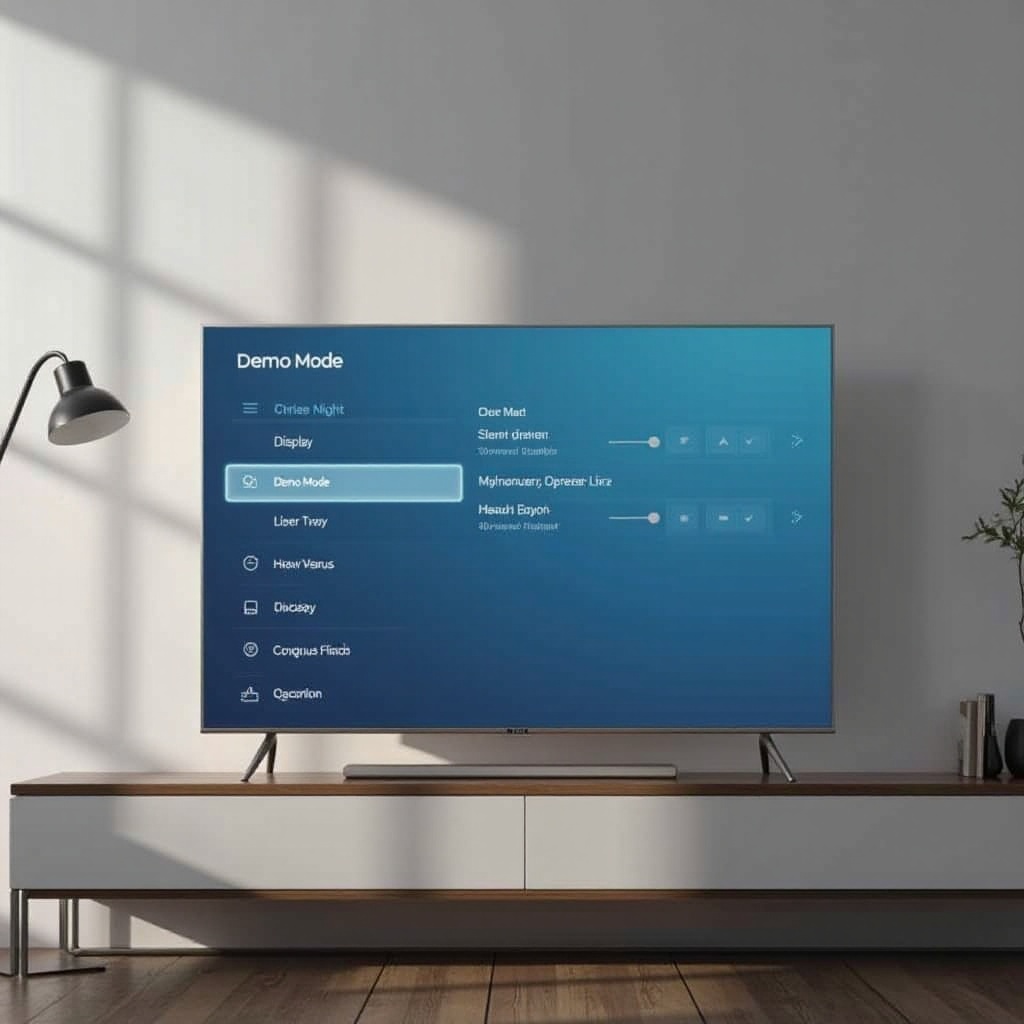
- Cari opsi berlabel ‘Usage Mode’ atau ‘Demo Mode’.
Menonaktifkan Mode Demo pada Berbagai Model Samsung
- Pilih ‘Home Mode’ atau ‘Standard Mode’ dari opsi yang tersedia.
- Ikuti petunjuk di layar untuk menyimpan perubahan.
Jika opsi menu Anda sedikit berbeda, rujuklah petunjuk khusus model Anda yang tercantum dalam manual pengguna atau pusat dukungan online.
Pemecahan Masalah Umum
Dalam beberapa kasus, prosedur standar mungkin tidak berhasil. Berikut ini beberapa tips pemecahan masalah.
Ketika Langkah Dasar Tidak Berhasil
Restart TV Anda dan coba ulangi pengaturan jika Mode Demo tetap ada. Jika langkah-langkah ini gagal, tindakan tambahan mungkin diperlukan.
Memeriksa Pembaruan Perangkat Lunak
Perangkat lunak yang sudah usang dapat mempersulit operasi menu. Memastikan firmware TV Anda tetap diperbarui sangat penting untuk kinerja yang optimal.
- Pergi ke ‘Settings’ > ‘Support’.
- Pilih ‘Software Update’.
- Klik ‘Update Now’.
Opsi Reset Pabrik
Sebagai pilihan terakhir, melakukan reset pabrik dapat mengembalikan TV Anda ke pengaturan awalnya. Berhati-hatilah, karena ini akan menghapus semua konfigurasi pribadi.
- Arahkan ke ‘Settings’ > ‘Support’.
- Pilih ‘Self Diagnosis’.
- Pilih ‘Reset’ dan ikuti setiap instruksi di layar.
Mengoptimalkan TV Samsung Anda Setelah Keluar dari Mode Demo
Keluar dari Mode Demo memungkinkan Anda sekarang untuk mengoptimalkan pengaturan untuk pengalaman menonton terbaik yang mungkin.
Menyesuaikan Pengaturan Gambar dan Suara
Akses pengaturan ‘Picture’ dan pilih dari mode seperti Movie, Dynamic, atau Standard untuk menyesuaikan preferensi menonton. Untuk audio, pergi ke ‘Sound’ untuk menyesuaikan pengaturan.
Memanfaatkan Fitur Lanjutan
Jelajahi fitur lanjutan seperti ‘Eco Sensor’, yang menyesuaikan kecerahan berdasarkan pencahayaan ruangan. Bereksperimenlah dengan opsi untuk gerakan lebih mulus dan pengurangan kebisingan.
Pemeliharaan dan Pembaruan Reguler
Mempertahankan pembaruan dan perawatan secara teratur untuk memastikan TV Samsung Anda berjalan dengan lancar. Membiarkan perangkat lunak tetap diperbarui mencegah kerusakan dan meningkatkan daya tahan.
Kesimpulan
Mematikan Mode Demo membebaskan potensi TV Samsung Anda dan opsi personalisasi. Dengan metode yang dijelaskan, nikmati fitur premium TV dan sesuaikan pengalaman hiburan Anda sesuai preferensi pribadi.
Pertanyaan yang Sering Diajukan
Mengapa Mode Demo aktif secara otomatis?
Mode Demo umumnya aktif di lingkungan ritel untuk menampilkan fitur-fitur TV. Mode ini juga bisa aktif karena reset sistem.
Apakah pengaturan Mode Demo dapat berbeda untuk model Samsung yang lebih baru?
Ya, model yang diperbarui sering kali memiliki pengaturan yang berbeda. Sebaiknya merujuk ke manual pengguna untuk petunjuk khusus model.
Apakah mematikan Mode Demo mempengaruhi pengaturan TV lainnya?
Menonaktifkan Mode Demo mengembalikan TV ke pengaturan pengguna default, memungkinkan kustomisasi penuh. Pastikan untuk menyesuaikan pengaturan gambar dan suara untuk meningkatkan pengalaman Anda.