
Introduction
การปลดล็อคแป้นพิมพ์บนแล็ปท็อป HP อาจดูเหมือนยากในตอนแรก แต่ด้วยคำแนะนำที่ถูกต้อง จะกลายเป็นกระบวนการที่ง่ายดาย แป้นพิมพ์เป็นเครื่องมือที่สำคัญสำหรับการทำงานและความบันเทิงอย่างมีประสิทธิภาพ เมื่อแป้นพิมพ์ไม่ตอบสนอง มันสามารถขัดขวางประสิทธิภาพการทำงานและกิจกรรมสันทนาการได้อย่างมาก ดังนั้น การเข้าใจถึงสาเหตุที่อาจเป็นไปได้และวิธีแก้ไขเป็นกุญแจสำคัญในการคืนสภาพการทำงานที่เป็นปกติ คู่มือฉบับนี้จะพาคุณผ่านเหตุผลที่เป็นไปได้ที่แป้นพิมพ์ถูกล็อคและให้วิธีแก้ไขที่ง่ายต่อการติดตาม ตั้งแต่การแก้ไขเบื้องต้นไปจนถึงเทคนิคขั้นสูง และกลยุทธ์เพื่อป้องกันปัญหา คุณจะได้รับคำแนะนำอันมีค่าในการจัดการกับปัญหาแป้นพิมพ์ด้วยความมั่นใจ มาไปในขั้นตอนเหล่านี้เพื่อทำให้แป้นพิมพ์บนแล็ปท็อป HP ของคุณใช้งานได้อย่างราบรื่นอีกครั้ง

Reasons for a Locked Keyboard
ก่อนที่เราจะไปที่วิธีแก้ไข สิ่งสำคัญคือการระบุสาเหตุที่แป้นพิมพ์ถูกล็อค นี่คือเหตุผลที่พบบ่อยบางประการ:
- การล็อคโดยไม่เจตนา: ผู้ใช้อาจเปิดใช้งานคุณสมบัติการล็อคแป้นพิมพ์โดยไม่ได้ตั้งใจ
- ข้อบกพร่องของซอฟต์แวร์: ข้อผิดพลาดภายในระบบปฏิบัติการหรือความขัดแย้งจากแอปพลิเคชันเฉพาะบางรายการอาจทำให้แป้นพิมพ์ไม่ตอบสนอง
- ปัญหาฮาร์ดแวร์: ความเสียหายทางกายภาพหรือปัญหาการเชื่อมต่อภายในแล็ปท็อปสามารถขัดขวางการทำงานของแป้นพิมพ์ได้
การเข้าใจสาเหตุทั่วๆ ไปเหล่านี้เป็นพื้นฐานในการจัดการปัญหานี้อย่างมีประสิทธิภาพและเตรียมความพร้อมสู่กระบวนการแก้ไขปัญหาที่ตามมา
วิธีแก้ไขง่ายๆ เพื่อปลดล็อคแป้นพิมพ์ HP ของคุณ
หลังจากระบุสาเหตุที่อาจเป็นไปได้แล้ว การลองใช้วิธีแก้ไขเบื้องต้นบ่อยครั้งสามารถแก้ปัญหาได้อย่างรวดเร็ว ทำตามขั้นตอนเบื้องต้นเหล่านี้ก่อนที่จะทำการแก้ไขอย่างละเอียดลึกลงไป
รีสตาร์ทแล็ปท็อปของคุณ
- ปิดแล็ปท็อป HP ของคุณโดยกดปุ่มพาวเวอร์ค้างไว้สักครู่
- ให้เว้นเวลาประมาณ 30 วินาทีก่อนที่จะเริ่มใหม่ มักวิธีการรีสตาร์ทที่ง่ายๆ สามารถแก้ข้อผิดพลาดชั่วคราวได้
ตรวจสอบการล็อคทางกายภาพ
- ตรวจสอบแป้นพิมพ์สำหรับการล็อคหรือสภาพเปลี่ยนแปลงทางกายภาพ
- ตรวจสอบดูว่าแป้น Num Lock หรือ Caps Lock นั้นทำงานอยู่หรือไม่; การกดอาจปลดล็อคแป้นพิมพ์ของคุณ
ใช้ทางลัดบนแป้นพิมพ์
- กด Ctrl + Alt + Del และเลือก Task Manager บางครั้งการกระทำนี้จะทำให้แป้นพิมพ์ทำงานอีกครั้ง
- ลองใช้การผสมผสานกับแป้น Fn บางแล็ปท็อปมีทางลัดของแป้นฟังก์ชันที่อาจล็อคแป้นพิมพ์ได้โดยไม่ได้ตั้งใจ
ด้วยกลยุทธ์พื้นฐานเหล่านี้ ปัญหาการล็อคแป้นพิมพ์หลายๆ รายการสามารถแก้ไขได้ อย่างไรก็ตาม ถ้าปัญหายังคงอยู่ การแก้ไขปัญหาขั้นสูงเพิ่มเติมจะเป็นสิ่งจำเป็น
เทคนิคการแก้ปัญหาขั้นสูง
เมื่อวิธีแก้ไขเบื้องต้นไม่สามารถแก้ปัญหาได้ การแก้ไขขั้นสูงจะกลายเป็นสิ่งจำเป็น วิธีการเหล่านี้มุ่งเน้นเพื่อแก้ไขปัญหาการดำเนินงานที่ซับซ้อนของระบบ
อัปเดตหรือติดตั้งไดรเวอร์แป้นพิมพ์ใหม่
- เข้าไปที่ Device Manager โดยคลิกขวาและเลือก Device Manager
- ค้นหา Keyboards คลิกขวาที่ไดรเวอร์แป้นพิมพ์และเลือก Update driver
- หากปัญหายังคงอยู่ ให้เลือก Uninstall และรีสตาร์ทระบบของคุณเพื่อให้ระบบติดตั้งไดรเวอร์อัตโนมัติ
เข้าถึงการตั้งค่า BIOS
- รีสตาร์ทแล็ปท็อปของคุณและกด F10 ระหว่างการบูตเพื่อลงทะเบียนใน BIOS
- ไปที่การตั้งค่าขั้นสูงและยืนยันว่าแป้นพิมพ์เปิดใช้งาน
- บันทึกการแก้ไขและออกจาก BIOS
ตรวจสอบข้อขัดแย้งทางซอฟต์แวร์
- ปฏิบัติการ clean boot โดยเข้าไปที่ msconfig ในช่องค้นหาและกด enter และยกเลิกการเลือกบริการที่ไม่ใช่ของ Microsoft ทั้งหมด
- เปิดบริการทีละรายการเพื่อระบุโปรแกรมที่ก่อให้เกิดการขัดข้อง
ขั้นตอนที่สูงระดับเหล่านี้สามารถแก้ไขปัญหาแป้นพิมพ์ที่ซับซ้อนได้ หากวิธีแก้ไขยังไม่สามารถสำเร็จได้ การตรวจสอบการตั้งค่าระบบอาจจะเป็นประโยชน์
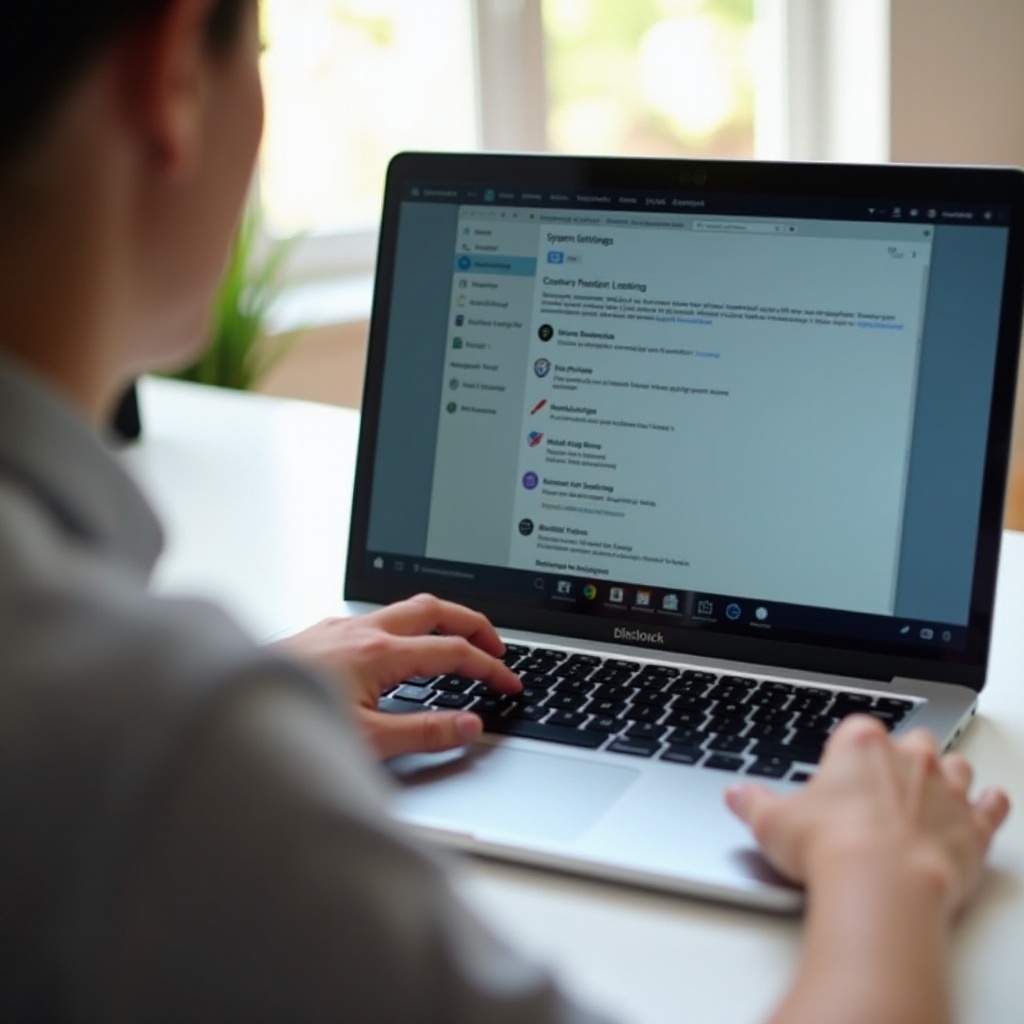
การใช้การตั้งค่าระบบเพื่อปลดล็อคแป้นพิมพ์
บางครั้งปัญหามาจากการตั้งค่าระบบที่ปรับเปลี่ยนผิดวิธี ใช้ขั้นตอนเหล่านี้เพื่อยืนยันการตั้งค่าที่ถูกต้อง
ใช้แผงควบคุม
- เปิดแผงควบคุมและไปที่ศูนย์การเข้าถึงง่าย
- เลือก ทำให้การใช้แป้นพิมพ์ง่ายขึ้น
- ให้แน่ใจว่าไม่มีการเปิดใช้งานตัวกรอง สวิตช์ และแป้นที่เหนียวเหนอะ
สำรวจ HP Support Assistant
- เข้าถึงแอปพลิเคชัน HP Support Assistant ผ่านงานบาร์หรือการค้นหาใน Windows
- ทำการอัปเดตหรือการแก้ไขปัญหาที่แนะนำสำหรับแป้นพิมพ์ของคุณ
ขั้นตอนเหล่านี้จะยืนยันว่าไม่มีการตั้งค่าที่สำคัญๆ หลงล็อคแป้นพิมพ์เอาไว้ นอกจากนี้ การรักษาละยังดูแลแล็ปท็อปให้ดีจะเป็นสิ่งจำเป็นเพื่อหลีกเลี่ยงปัญหาในอนาคต
มาตรการป้องกันปัญหาแป้นพิมพ์
การป้องกันนั้นดีขึ้นกว่าการซ่อม และการตรวจสอบการทำงานของแป้นพิมพ์บนแล็ปท็อป HP ของคุณต้องการการติดตามอย่างต่อเนื่อง
เคล็ดลับการบำรุงรักษาเป็นประจ
- ทำความสะอาดแป้นพิมพ์ของคุณเป็นประจำ เพื่อหลีกเลี่ยงการสะสมของฝุ่นและเศษสิ่งกีดขวางที่ทำให้ปุ่มติดขัด
- ดูแลแล็ปท็อปของคุณด้วยความละมุนเพื่อป้องกันความเสียหายทางกายภาพ
อัปเดตซอฟต์แวร์อยู่เสมอ
- อัปเดตระบบปฏิบัติการของคุณอย่างสม่ำเสมอเพื่อให้มีการติดตั้งอัปเดตและการปรับปรุงทั้งหมดที่จำเป็น
- อัปเดตแอปพลิเคชันอยู่เสมอเพื่อป้องกันความขัดแย้งเนื่องจากซอฟต์แวร์ล้าสมัย
การดำเนินมาตรการป้องกันเหล่านี้ช่วยลดโอกาสในการเกิดปัญหาแป้นพิมพ์ เพื่อให้การทำงานเป็นไปอย่างราบรื่น อย่างไรก็ตาม การรู้เวลาที่เหมาะสมในการขอความช่วยเหลือจากมืออาชีพก็สำคัญเช่นกัน

เมื่อถึงเวลาต้องขอความช่วยเหลือจากมืออาชีพ
ถ้าแป้นพิมพ์ของแล็ปท็อปของคุณยังคงไม่ตอบสนองหลังจากการแก้ไขปัญหาที่แนะนำทั้งหมด อาจมีปัญหาที่ลึกซึ้งกว่านี้เกิดขึ้น ในจังหวะแบบนี้ การขอความช่วยเหลือจากมืออาชีพกลายเป็นสิ่งสำคัญ ช่างเทคนิคมืออาชีพสามารถทำการวินิจฉัยและแก้ไขที่ถูกต้องที่มากกว่าการแก้ไขปัญหาเบื้องต้น เพื่อป้องกันไม่ให้อุปกรณ์ของคุณได้รับความเสียหายเพิ่มเติม
บทสรุป
การปลดล็อคแป้นพิมพ์บนแล็ปท็อป HP มักจะเป็นงานที่ง่ายดายด้วยคำแนะนำที่ถูกต้อง ด้วยกลยุทธ์ที่มีตั้งแต่การแก้ไขปัญหาเบื้องต้นและเทคนิคขั้นสูงไปจนถึงการใช้งานการตั้งค่าระบบและการดูแลป้องกัน แต่ละขั้นตอนนำคุณเข้าใกล้วิธีแก้ไขได้มากขึ้น ด้วยเครื่องมือและความรู้ที่มีอยู่คุณพร้อมที่จะจัดการกับความผิดปกติในอนาคตได้อย่างมีประสิทธิภาพ
คำถามที่พบบ่อย
ทำไมแป้นพิมพ์บนแล็ปท็อป HP ของฉันถึงล็อคบ่อย?
การล็อคบ่อยอาจเกิดจากปัญหาซอฟต์แวร์, ไดร์เวอร์ที่ล้าสมัย, หรือการกดปุ่มคีย์ที่ทำให้แป้นพิมพ์ล็อคโดยไม่ตั้งใจ
ปัญหาแป้นพิมพ์พบบ่อยในรุ่น HP ทุกตัวหรือไม่?
ปัญหาแป้นพิมพ์สามารถเกิดขึ้นในทุกแล็ปท็อปรุ่นใดๆ แม้ว่าความถี่และสาเหตุอาจแตกต่างกันไปขึ้นอยู่กับรุ่นและสภาพการใช้งาน
ฉันจะติดต่อฝ่ายสนับสนุน HP เพื่อขอความช่วยเหลือเพิ่มเติมได้อย่างไร?
เข้าชมเว็บไซต์สนับสนุนของ HP หรือใช้ HP Support Assistant ที่ติดตั้งในแล็ปท็อปของคุณเพื่อรับคำแนะนำและติดต่อโดยตรงกับมืออาชีพ