
Introdução
Ajustar a resolução da fonte na sua TV Philips é fundamental para melhorar a sua experiência de visualização. Muitos usuários acham esse processo desafiador, mas este guia fornecerá um método fácil de seguir para otimizar a resolução da sua TV. Entender como alterar a resolução da fonte permite que você melhore a clareza e a qualidade geral da imagem, independentemente de estar lidando com problemas específicos ou simplesmente buscando um melhor desempenho.
Entendendo as Resoluções de Fonte da TV
A resolução afeta a clareza e qualidade das imagens exibidas na sua tela. As TVs Philips podem acomodar várias resoluções, mas às vezes exigem ajuste manual para melhores resultados. Resolução da fonte refere-se à qualidade de saída dos seus dispositivos de entrada, como decodificadores, leitores de DVD ou consoles de jogos, necessitando de uma configuração de resolução compatível na sua TV. Entender esses parâmetros ajuda a evitar incompatibilidades que podem levar a uma qualidade de imagem ruim.
Antes de mergulhar nos detalhes dos ajustes, compreender as resoluções de TV é crucial. Normalmente representadas como medidas de pixels como 1080p ou 4K, números mais altos geralmente oferecem imagens mais detalhadas e vibrantes. Conhecer a resolução do seu dispositivo fonte permite um emparelhamento eficaz com as configurações da sua TV Philips.
Com uma sólida compreensão das resoluções, você pode avançar sem complicações para ajustar essas configurações, garantindo que sua TV exiba imagens de alta qualidade.
Passos para Alterar a Resolução de Fonte na TV Philips
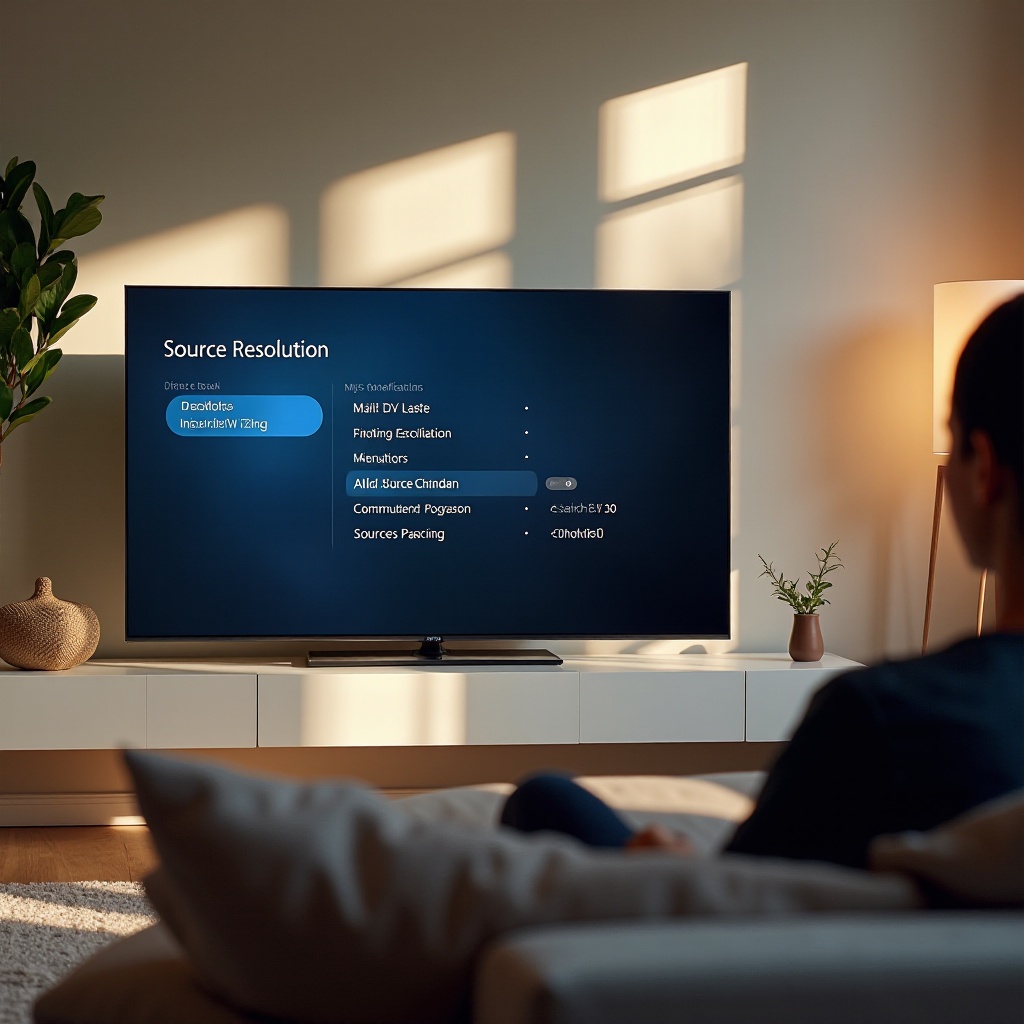
Aqui está como ajustar a resolução da fonte da sua TV Philips de maneira eficiente:
- Acessando o Menu da TV:
- Comece ligando sua TV Philips e pressionando o botão ‘Home’ no controle remoto.
-
Vá para o menu ‘Configurações’.
-
Navegando para Configurações de Imagem:
- Dentro de ‘Configurações’, clique em ‘Todas as Configurações’.
- Selecione ‘Imagem’ das opções.
-
Localize o recurso ‘Resolução’ ou ‘Proporção’, dependendo do modelo.
-
Guia de Ajuste Passo a Passo:
- Escolha a resolução ou proporção adequada da lista. Para dispositivos que suportam 4K, opte pela configuração 4K para desfrutar de uma clareza superior.
- Pressione ‘OK’ para finalizar esses ajustes.
- Ajuste configurações complementares como ‘Contraste’ e ‘Brilho’ para uma qualidade de imagem aprimorada.
Esses passos alinham a resolução da fonte da TV com a saída do seu dispositivo de entrada, levando a imagens mais nítidas e vibrantes. Se discrepâncias ou problemas de qualidade persistirem, explore as opções de solução de problemas a seguir.
Soluções para Problemas Comuns
Alterar a resolução da fonte às vezes não produz os resultados esperados ou podem surgir problemas imprevistos. Veja como solucionar:
-
Problemas de Ajuste de Resolução:
Certifique-se de que a resolução do seu dispositivo de entrada corresponda às capacidades da sua TV se a imagem parecer desfocada ou pixelada. Verifique novamente as configurações no menu de resolução. -
Problemas de Qualidade de Imagem:
Em casos de imagens pouco claras após a mudança de resolução, inspecione as conexões dos cabos. Cabos HDMI soltos podem degradar a qualidade do vídeo. -
Perguntas Frequentes sobre Ajustes de Resolução:
Se complicações persistirem, consulte as FAQs da Philips ou entre em contato com o suporte para conselhos específicos do modelo.
Abordar esses problemas típicos garante uma configuração ideal da sua TV, preparando o terreno para explorar mais recursos para melhorar a sua experiência de visualização.
Dicas Adicionais para Melhorar a Experiência de Visualização
Além dos ajustes de resolução da fonte, outras configurações podem aumentar a sua experiência de TV:
-
Usando Configurações Inteligentes:
As TVs Philips oferecem configurações inteligentes predefinidas que atendem a gêneros como cinema ou esportes. Experimente para encontrar a configuração ideal. -
Ajustes de Áudio:
Embora a qualidade da imagem seja importante, combiná-la com som surround ou graves aprimorados pode enriquecer significativamente a sua experiência de visualização. -
Outras Configurações de Imagem:
Personalize a calibração de cores de acordo com preferências pessoais ou condições de iluminação ambiente para aperfeiçoar sua experiência de visualização.
Esses aprimoramentos complementam os ajustes de resolução, garantindo que sua TV Philips ofereça visuais e som notáveis. Com essas percepções, você está pronto para concluir com um resumo.
Conclusão
Em conclusão, ajustar a resolução da fonte na sua TV Philips leva a uma clareza de imagem aprimorada e uma experiência de visualização mais rica no geral. Seguindo os passos descritos e entendendo a interação entre seu dispositivo e as resoluções da TV, você desbloqueia o potencial da sua TV. Sinta-se à vontade para experimentar configurações adicionais para personalização. Equipado com essas ferramentas, desfrute de conteúdo televisivo excepcional.
Perguntas Frequentes
Como redefinir as configurações de resolução na TV Philips?
Você pode redefinir as configurações de resolução através do menu ‘Configurações’, navegando até ‘Imagem’ e selecionando ‘Redefinir’ ou ‘Padrão de Fábrica’ para retornar às configurações originais.
Alterar a resolução pode prejudicar minha TV?
Não, ajustar a resolução dentro dos limites suportados não prejudicará sua TV. Certifique-se de que a resolução selecionada esteja alinhada com as capacidades do seu dispositivo para evitar problemas de exibição.
Qual é a melhor configuração de resolução para TVs Philips?
A melhor resolução varia com base no suporte da TV: HD, Full HD ou 4K. Escolha a resolução mais alta suportada, como 4K, para obter a melhor qualidade de imagem.