
Pendahuluan
Keyboard Wooting membawa tingkat baru kustomisasi dalam mengetik dengan teknologi input analog yang mutakhir. Fitur ini memungkinkan pengguna untuk menyesuaikan pengaturan keyboard mereka untuk meningkatkan kinerja dan kenyamanan. Dalam artikel ini, kami mengeksplorasi pengaturan terbaik yang dapat membantu Anda memaksimalkan efisiensi mengetik dan pengalaman pengguna secara keseluruhan.

Memahami Teknologi Keyboard Wooting
Fitur Utama dan Inovasi
Keyboard Wooting terkenal karena kemampuan input analog inovatifnya, memungkinkan penyesuaian titik aktuasi yang tepat. Berbeda dengan keyboard mekanik tradisional, setiap tombol pada papan Wooting dapat mengukur kedalaman penekanan, memungkinkan pengguna untuk menyesuaikan pengalaman mengetik mereka lebih mendalam. Fitur ini tidak hanya revolusioner bagi para gamer tetapi juga sangat menguntungkan bagi para penulis.
Manfaat bagi Penulis
Teknologi analog pada keyboard Wooting menawarkan keuntungan di luar gaming. Bagi penulis, titik aktuasi yang dapat disesuaikan dapat mengurangi kelelahan jari dan meningkatkan kecepatan dan akurasi mengetik. Kemampuan untuk personalisasi umpan balik taktil lebih meningkatkan kenyamanan, memberikan pengalaman mengetik yang disesuaikan dengan preferensi individu.
Menjelajahi Perangkat Lunak Wootility
Panduan Instalasi
Untuk sepenuhnya memanfaatkan keyboard Wooting, penting untuk menginstal dan memahami perangkat lunak Wootility. Mulailah dengan mengunduh versi terbaru dari situs web Wooting, lalu ikuti petunjuk pengaturan yang mudah diikuti untuk menghubungkan keyboard Anda. Dengan perangkat lunak berjalan, Anda siap untuk mulai menyempurnakan pengaturan Anda.
Fungsi Utama untuk Mengetik
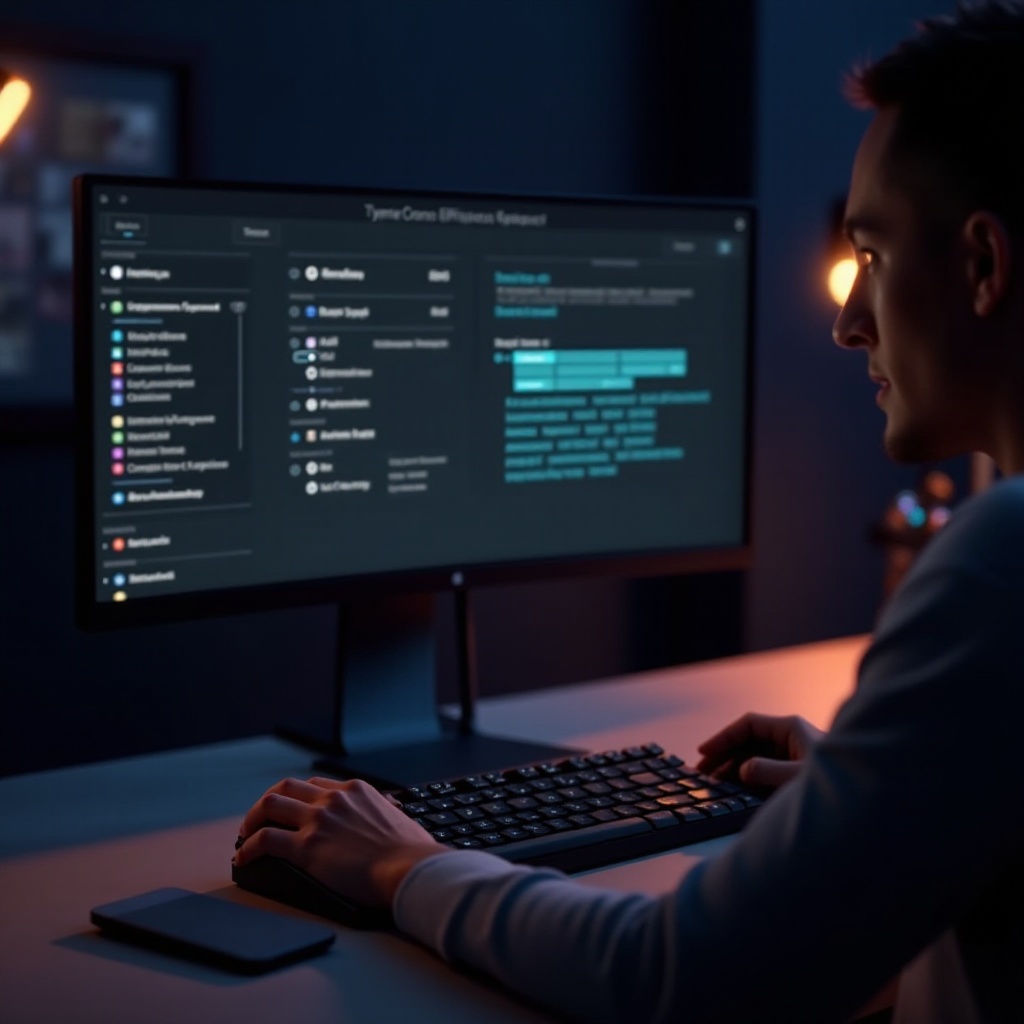
Wootility menyediakan rangkaian alat kustomisasi yang mengesankan yang ideal untuk menyempurnakan pengaturan mengetik Anda. Fitur-fitur perangkat lunak ini memungkinkan Anda untuk menyesuaikan titik aktuasi secara rumit dan menyiapkan profil analog responsif. Fungsi-fungsi ini membantu memastikan bahwa responsivitas keyboard Anda sejalan dengan kebiasaan mengetik spesifik Anda.
Opsi kustomisasi yang terperinci terus meningkatkan pengalaman, memungkinkan Anda memilih bagaimana setiap penekanan tombol harus terasa. Apakah Anda lebih suka sentuhan yang lebih lembut atau klik yang tegas, pengaturan ini dapat disesuaikan secara teliti untuk mencegah ketegangan dan meningkatkan kepuasan.
Mengoptimalkan Pengaturan Mengetik
Menyesuaikan Titik Aktuasi
Untuk menemukan pengaturan mengetik yang ideal, mulailah dengan menyempurnakan titik aktuasi Anda. Keyboard Wooting memungkinkan Anda mengatur jumlah tekanan yang diperlukan untuk mendaftarkan penekanan tombol. Pengaturan aktuasi yang lebih ringan dapat meningkatkan kecepatan mengetik, sedangkan pengaturan yang lebih keras meningkatkan presisi. Mulailah dengan pengaturan netral, sesuaikan saat Anda semakin familiar dengan preferensi mengetik pribadi Anda.
Memasang Profil Analog
Profil analog menyeimbangkan kontrol dan responsivitas. Sesuaikan profil Anda berdasarkan tugas mengetik spesifik yang sering Anda lakukan. Untuk kebutuhan mengetik umum, kurva seimbang menawarkan kenyamanan dan kecepatan. Coba berbagai pengaturan untuk melihat mana yang paling sesuai untuk Anda.
Opsi Umpan Balik Taktil
Menyesuaikan umpan balik taktil agar sesuai dengan kebiasaan mengetik Anda secara signifikan dapat meningkatkan kenyamanan dan mencegah kelelahan. Dengan Wootility, Anda dapat memilih berbagai jenis umpan balik, seperti sentuhan yang lebih ringan atau lebih terasa. Opsi umpan balik taktil memastikan keyboard Anda terasa sempurna untuk penggunaan Anda.
Membuat dan Mengelola Profil Mengetik
Pengaturan Profil Langkah-demi-Langkah
- Luncurkan Wootility dan pergi ke bagian profil.
- Klik ‘Buat Profil Baru’ dan beri nama yang relevan, seperti ‘Mengetik Kerja’.
- Sesuaikan titik aktuasi, pengaturan analog, dan umpan balik taktil sesuai keinginan Anda.
- Simpan profil ini untuk akses mudah kapan saja diperlukan.
Beralih Profil untuk Berbagai Tugas
Beralih profil dengan mudah menggunakan antarmuka intuitif Wootility. Tetapkan tombol pintas untuk profil untuk pergantian cepat berdasarkan tugas atau otomatisasi pemilihan profil yang selaras dengan aplikasi tertentu. Fleksibilitas ini memastikan suasana Anda tetap optimal, terlepas dari tugasnya.
Teknik Mengetik Lanjutan
Menggunakan Tombol Fungsi Ganda
Keyboard Wooting mendukung tombol fungsi ganda yang memungkinkan setiap tombol menjalankan dua tindakan berdasarkan kedalaman aktuasi. Tetapkan tindakan yang sering seperti salin, tempel, atau kontrol media ke tombol-tombol ini untuk menyederhanakan produktivitas.
Menerapkan Makro dan Pintasan
Manfaatkan makro dan pintasan untuk meningkatkan efisiensi. Rekam urutan tindakan dan ikatkan ke satu tombol. Pengaturan ini menyederhanakan tugas berulang seperti pemformatan teks atau peluncuran aplikasi, sehingga menghemat waktu.
Pemeliharaan dan Pemecahan Masalah
Memperbarui Keyboard Anda
Pembaruan rutin sangat penting untuk kinerja optimal. Pastikan keyboard Anda tetap diperbarui dengan firmware terbaru melalui Wootility, yang sering menampilkan peningkatan baru dan peningkatan keandalan. Rutin memeriksa situs web Wooting untuk pembaruan firmware agar tetap mengikuti kemajuan terbaru.
Mengatasi Masalah Mengetik Umum
Jika Anda mengalami masalah mengetik, seperti tombol lengket atau penekanan yang tidak responsif, kalibrasi ulang titik aktuasi atau bersihkan keyboard Anda. Untuk masalah yang persisten, konsultasikan forum dukungan Wooting dan sumber daya untuk bantuan lebih lanjut dan solusi.
Kesimpulan
Menyesuaikan pengalaman mengetik Anda dengan keyboard Wooting bukan hanya tentang memaksimalkan kinerja. Ini adalah perjalanan untuk menciptakan pengaturan yang tepat sesuai dengan kebutuhan Anda. Dengan memanfaatkan kekuatan input analog dan fungsi fleksibel Wootility, Anda dapat secara signifikan meningkatkan efisiensi mengetik, kenyamanan, dan kepuasan. Mulailah menjelajahi dan mempersonalisasi pengaturan keyboard Anda hari ini.
Pertanyaan yang Sering Diajukan
Bagaimana cara menemukan titik aktuasi terbaik untuk mengetik?
Uji berbagai titik aktuasi dengan menyesuaikannya secara bertahap dan melakukan tes mengetik. Pilih pengaturan yang menyeimbangkan kecepatan dan akurasi dengan gaya mengetik alami Anda.
Bisakah saya mengatur beberapa profil di keyboard Wooting saya?
Ya, Wootility memungkinkan pembuatan beberapa profil, masing-masing dengan pengaturan unik untuk tugas atau aplikasi yang berbeda, meningkatkan fleksibilitas dan efisiensi Anda.
Apa yang harus saya lakukan jika pengaturan keyboard saya tidak tersimpan dengan benar?
Pastikan Anda menggunakan versi Wootility dan firmware yang paling terbaru. Jika masalah berlanjut, instal ulang perangkat lunak dan periksa koneksi Anda. Untuk masalah yang berkelanjutan, hubungi dukungan Wooting.