
Introduction
Apple TV ได้เปลี่ยนโฉมความบันเทิงในบ้านด้วยความคมชัดของภาพที่น่าทึ่งและใช้งานง่าย แต่การที่จะสัมผัสปัญญามากที่สุด การปรับคาลิเบรต Apple TV ของคุณเป็นสิ่งสำคัญ การคาลิเบรตจะปรับการตั้งค่าโทรทัศน์ให้มีความสมบูรณ์เพิ่มความสะดวกสบายให้กับสีและเสียงเพื่อประสบการณ์การรับชมที่ยอดเยี่ยมไม่มีเทียบได้ คู่มือนี้จะแนะนำคุณให้ผ่านขั้นตอนที่จำเป็นเพื่อให้ได้รับคุณภาพภาพที่สมบูรณ์แบบ
The Importance of Calibration
การคาลิเบรตที่ถูกต้องจะทำให้ Apple TV ของคุณแสดงภาพอย่างแม่นยำให้คุณได้มีโอกาสทะลุรายละเอียดละเอียดที่ผู้สร้างต้องการ มันปรับปรุงคุณภาพภาพอย่างมีนัยสำคัญช่วยให้การสร้างสีที่สมจริงมากขึ้นและปรับปรุงความคมชัด การคาลิเบรตยังให้ความสำคัญต่อความสะดวกสบายของผู้ดูลดความตึงเครียดของดวงตาเนื่องจากการตั้งค่าที่ไม่เหมาะสม ด้วยการคาลิเบรตเริ่มแรกคุณสร้างพื้นฐานสำหรับประสบการณ์การรับชมที่ดีที่สุดที่จะเผยให้เห็นเวทมนตร์ในทุกฉาก
เมื่อมีความรู้เกี่ยวกับวิธีการคาลิเบรตที่ช่วยให้การรับชมถึงเวลาเตรียมการสำหรับกระบวนการเพื่อให้มั่นใจว่าพร้อมก่อนทำการปรับปรุง
Preparing for Calibration
ก่อนการเริ่มต้นการคาลิเบรตรวบรวมเครื่องมือที่จำเป็นและสร้างพื้นที่รับชมที่พอเหมาะ:
1. อุปกรณ์และเครื่องมือที่จำเป็น
– รีโมท Apple TV หรือแอพที่เข้ากันได้
– ดิสก์คาลิเบรตหรือแอพ
– สายวัดเพื่อระยะการรับชมที่ดีที่สุด
- การตั้งค่าพื้นที่รับชม
- ลดแสงที่มีอยู่: ปิดม่านหรือปิดช่องแสง
- วางทีวีในระดับสายตาเพื่อความสะดวกสบาย
เมื่อเตรียมการเหล่านี้เสร็จสิ้นอินเต็มไปด้วยการตั้งค่าการคาลิเบรตเพื่ออัพเกรดคุณภาพการรับชม
Step-by-Step Calibration Process
การคาลิเบรต Apple TV ของคุณเกี่ยวข้องกับการเข้าสู่การตั้งค่าและทำการเปลี่ยนแปลงยุทธศาสตร์:
1. การเข้าถึงการตั้งค่า Apple TV
– ไปที่ ‘การตั้งค่า’ โดยใช้รีโมท Apple TV
– คลิกที่ ‘วีดีโอและออดิโอ’ เพื่อเข้าถึงตัวเลือกการคาลิเบรต
- การปรับการตั้งค่าภาพ
- ความสว่างและคอนทราสต์: ปรับเพื่อให้การมองเห็นถูกต้องและสีสดใส
- การตั้งค่าสี: ใช้แอพการคาลิเบรตเพื่อการแมตช์สีที่แม่นยำ
-
ความชัดเจน: ปรับปรุงความชัดเจนโดยไม่ให้เกิดสิ่งปลอมแปลงที่ไม่พึงประสงค์
-
เทคนิคการคาลิเบรตเสียง
- ทดสอบการตั้งค่าเสียงภายใต้การตั้งค่าสำหรับ ‘เสียง’ และสำรวจโปรไฟล์เสียง
- ปรับผลออกให้เข้ากันกับระบบเสียงเซอร์ราวด์หรือการตั้งค่าเสียงสเตอริโอ
หลังจากผ่านขั้นตอนเหล่านี้ประสบการณ์การรับชมของคุณจะได้รับประโยชน์จากคุณภาพภาพและเสียงที่ปรับปรุงอย่างมาก
เจาะลึกกลยุทธ์ขั้นสูงเพื่อปรับปรุงความพยายามการคาลิเบรตของคุณเพิ่มเติม
Advanced Tips for Professional Results
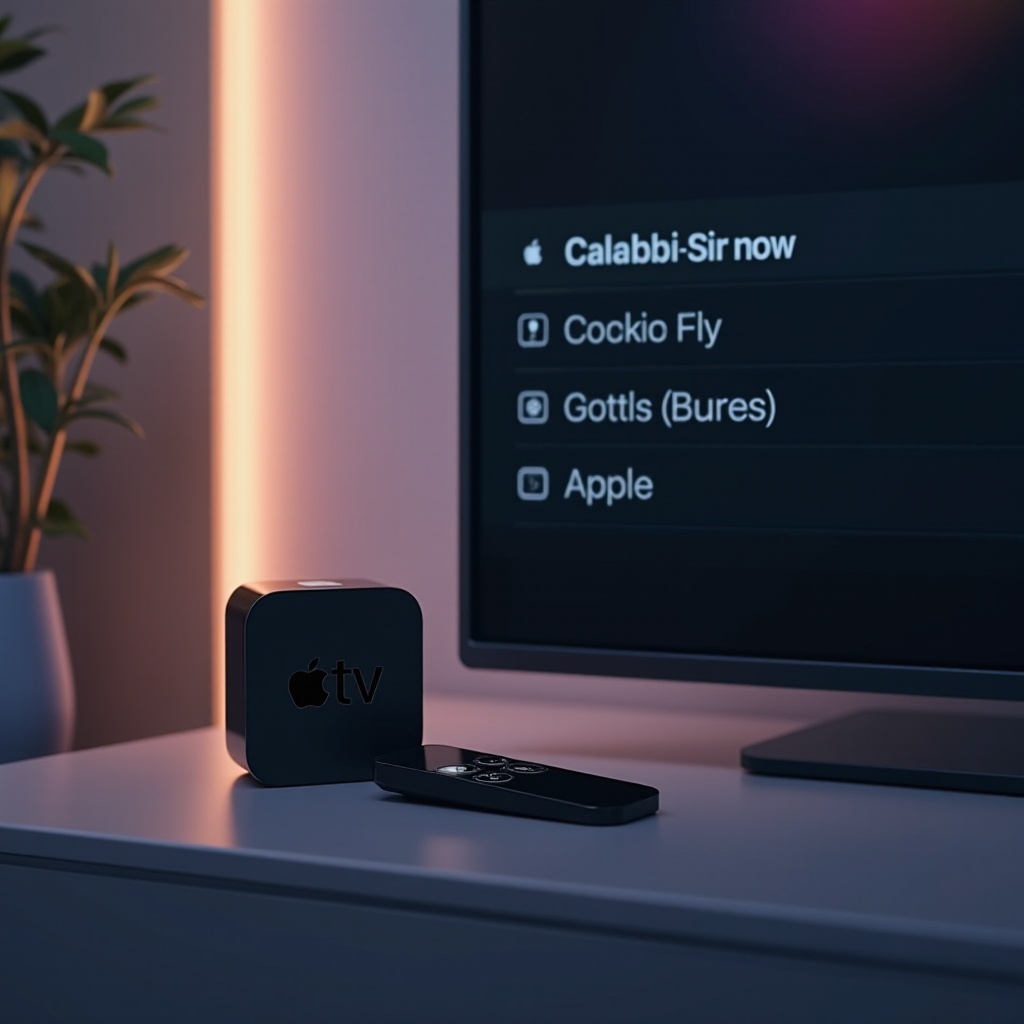
สำหรับผู้ใช้ที่ต้องการประสิทธิภาพสูงสุดแนะนำให้ใช้เทคนิคการคาลิเบรตขั้นสูง:
– ใช้แอพคาลิเบรต
– เลือกแอพที่ถูกออกแบบมาเพื่อ Apple TV ที่เสนอคำแนะนำผ่านกระบวนการคาลิเบรตอย่างละเอียด
– แอพเหล่านี้เลียนแบบเครื่องมือเกรดมืออาชีพให้ความสามารถในการกำหนดแบบปรับลึก
- ตัวเลือกการคาลิเบรตมืออาชีพ
- พิจารณาการจ้างผู้เชี่ยวชาญสำหรับหน้าที่คาลิเบรตหากตั้งค่าภาพยนตร์บ้านที่มีประสิทธิภาพสูง
- ช่างใช้เกียร์พิเศษเพื่อปรับการตั้งค่าอย่างแม่นยำเกินกว่ามือ
การเลือกใช้ขั้นตอนขั้นสูงเหล่านี้มั่นใจได้ว่า Apple TV ของคุณจะแสดงภาพคุณภาพภาพยนตร์ แต่เพื่อรักษาผลลัพธ์เหล่านี้จำเป็นต้องเข้าใจการดูแลการคาลิเบรตต่อไป
Maintaining Calibration Over Time
การรักษา Apple TV ของคุณในสภาพสูงสุดต้องการการใส่ใจเป็นประจำ:
– การปรับตามฤดูกาล
– เมื่อมีการเปลี่ยนแปลงของฤดูกาลปรับการตั้งค่าเพื่อตอบสนองการเปลี่ยนแปลงของเงื่อนไขแสง
– การตรวจสอบเสมอๆ ป้องกันไม่ให้คุณภาพภาพลดลง
- การอัปเดตซอฟต์แวร์และเทคโนโลยีใหม่ๆ
- การอัปเดตซอฟต์แวร์ Apple TV และโทรทัศน์อย่างต่อเนื่องสนับสนุนคุณลักษณะและการทำงานที่ใหม่ที่สุด
- การใช้เทคโนโลยีใหม่มักจะต้องมีการคาลิเบรตใหม่เพื่อให้มั่นใจว่าคุณภาพภาพที่ยั่งยืน
ผ่านการดูแลอย่างขยันขันแข็งคุณภาพภาพที่บรรลุผลจะยังคงอยู่รักษาประสบการณ์การรับชมที่ยอดเยี่ยม
Conclusion
Apple TV ที่ได้รับการคาลิเบรตอย่างดีเป็นองค์ประกอบสำคัญในการปลดล็อกคุณภาพภาพและเสียงที่ยอดเยี่ยมขบวนการจะจัดเรียงให้ดีที่สุดในเนื้อหาของคุณปรับภาพและเสียงอย่างสมบูรณ์ การรักษาการคาลิเบรตอย่างต่อเนื่องทำให้มีการปรับตัวต่อเทคโนโลยีใหม่และการเปลี่ยนแปลงแสงให้ประสบการณ์ความบันเทิงสดชื่นและมีพลัง
คำถามที่พบบ่อย
ฉันควรปรับเทียบ Apple TV ของฉันบ่อยแค่ไหน?
คุณควรตรวจสอบการตั้งค่าการปรับเทียบทุก ๆ หกเดือนหรือหลังจากการอัปเดตซอฟต์แวร์หลัก
ฉันสามารถใช้การตั้งค่า Apple TV เพื่อปรับเทียบทีวีอื่นๆ ได้หรือไม่?
หลักการปรับเทียบ Apple TV สามารถนำไปใช้กับโทรทัศน์อื่นๆ ได้ แต่ได้รับการปรับแต่งเป็นพิเศษสำหรับอุปกรณ์ Apple
แอปที่ดีที่สุดสำหรับการปรับเทียบ Apple TV คืออะไร?
แนะนำเป็นอย่างยิ่งให้ใช้ THX Tune-Up และ Spears & Munsil สำหรับการกำหนดค่าการตั้งค่าภาพอย่างละเอียด