
Introduction
Ang pag-aayos ng source resolution sa iyong Philips TV ay susi para mapahusay ang iyong karanasan sa panonood. Maraming gumagamit ang nahihirapan sa prosesong ito, ngunit ang gabay na ito ay magbibigay ng madaling sundan na paraan upang ma-optimize ang resolution ng iyong TV. Ang pag-unawa kung paano baguhin ang source resolution ay nagbibigay-daan sa iyo upang mapabuti ang kalinawan ng larawan at pangkalahatang kalidad, kahit na nakikipag-ugnayan ka sa mga tiyak na isyu o naghahanap lamang ng mas mahusay na pagganap.
Pag-unawa sa TV Source Resolutions
Ang resolution ay nakakaapekto sa kalinawan at kalidad ng mga imaheng ipinapakita sa iyong screen. Ang mga Philips TV ay maaaring mag-accommodate ng iba’t ibang resolutions, ngunit minsan kailangan ng manu-manong pagsasaayos para sa pinakamahusay na resulta. Ang source resolution ay tumutukoy sa kalidad ng output ng iyong mga input devices tulad ng set-top boxes, DVD players, o gaming consoles, na nangangailangan ng compatible na resolution setting sa iyong TV. Ang pag-unawa sa mga parameter na ito ay nakakatulong na maiwasan ang hindi pagkaka-match na maaaring magdulot ng mahinang kalidad ng imahe.
Bago pumasok sa mga specifics ng mga pagsasaayos, mahalaga ang pag-unawa sa mga TV resolutions. Karaniwang kinakatawan bilang sukat ng pixel tulad ng 1080p o 4K, mas mataas na numero ay karaniwang nag-aalok ng mas detalyado at mas makulay na larawan. Ang kaalaman sa resolution ng iyong source device ay nagbibigay-daan sa epektibong pagtutugma sa mga setting ng iyong Philips TV.
Sa solidong pagkakaintindi sa resolutions, maaari mong maginhawang ituloy ang pagsasaayos sa mga setting na ito, tinitiyak ang iyong TV ay nagpapakita ng de-kalidad na mga imahe.
Mga Hakbang para Baguhin ang Source Resolution sa Philips TV
Narito kung paano ayusin ang source resolution ng iyong Philips TV nang maayos:
- Pag-access sa TV Menu:
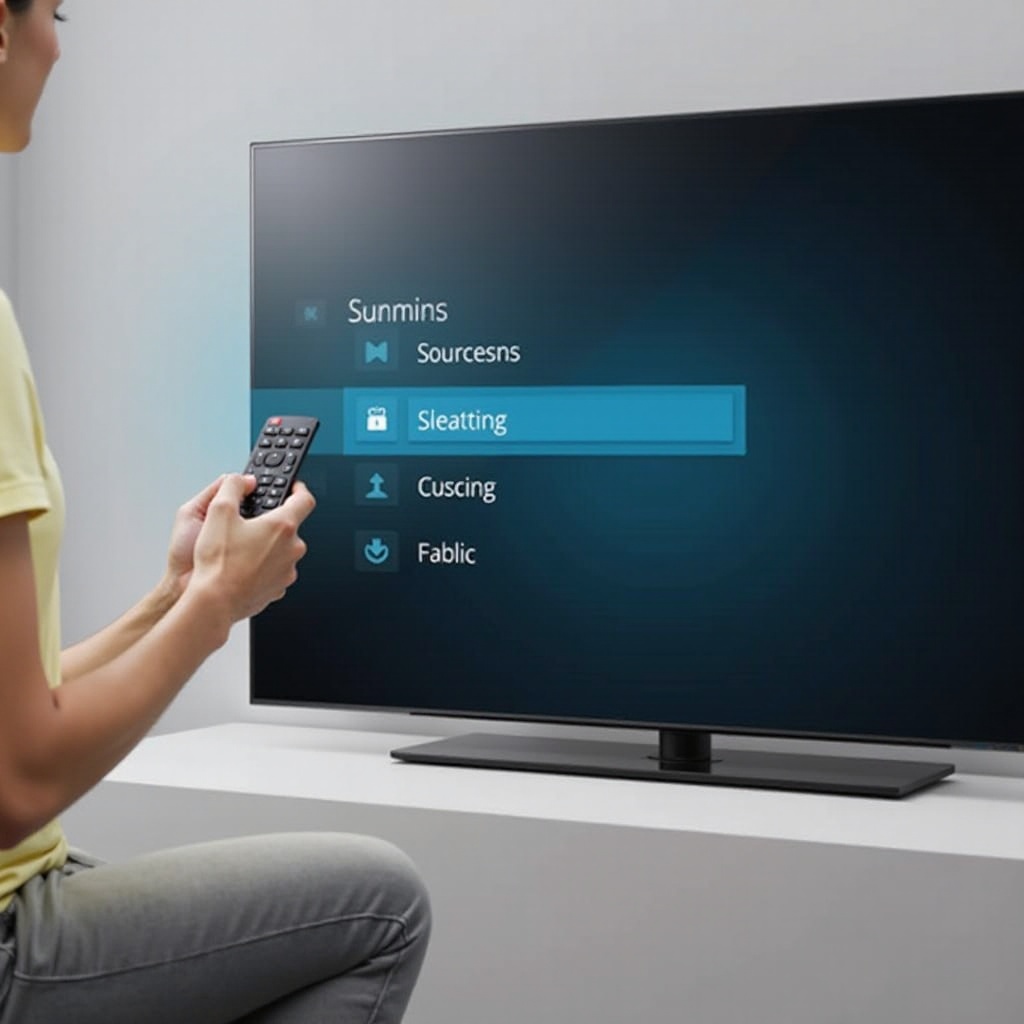
- Magsimula sa pagbukas ng iyong Philips TV at pindutin ang ‘Home’ button sa iyong remote.
-
Pumunta sa ‘Settings’ menu.
-
Pag-navigate sa Picture Settings:
- Sa loob ng ‘Settings,’ i-click ang ‘All Settings.
- Piliin ang ‘Picture’ mula sa mga opsyon.
-
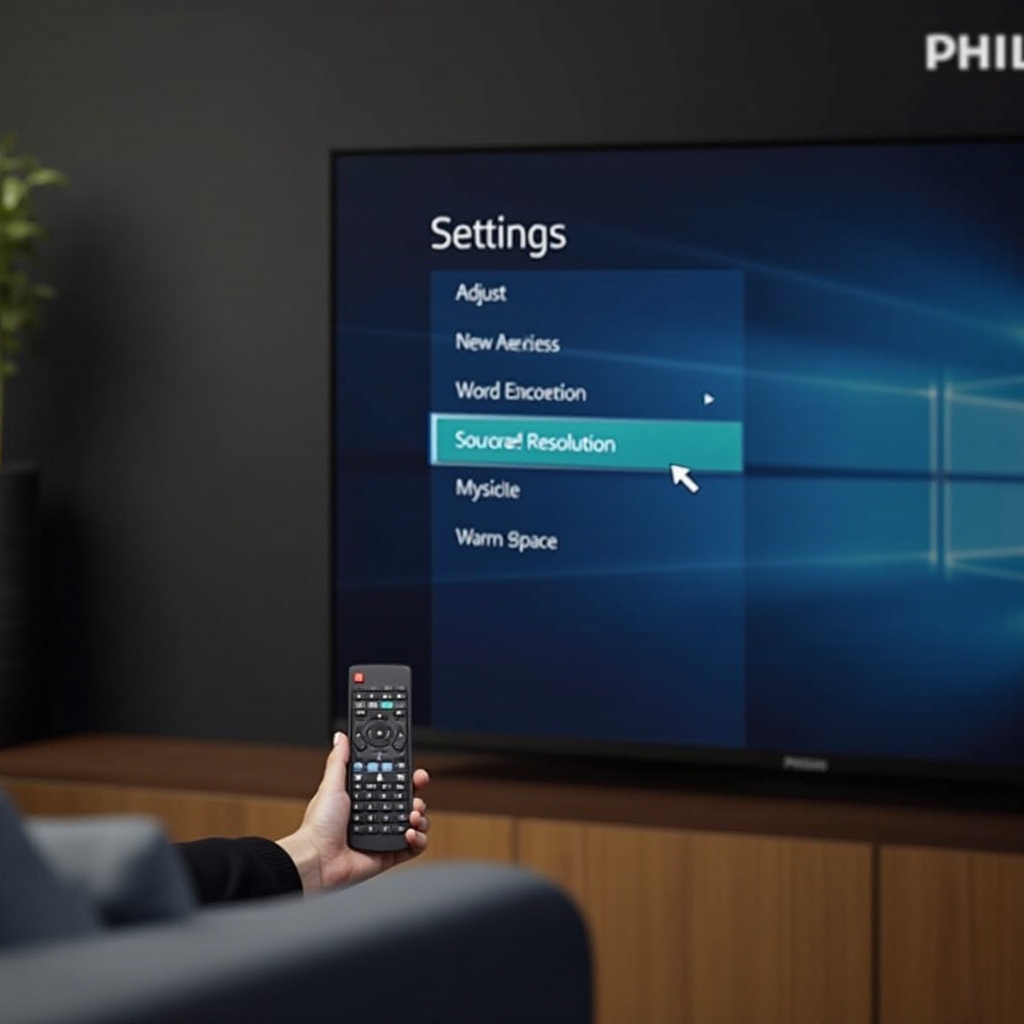
Hanapin ang ‘Resolution’ o ‘Aspect Ratio’ feature, depende sa modelo.
-
Step-by-Step Adjustment Guide:
- Piliin ang angkop na resolution o aspect ratio mula sa listahan. Para sa mga device na sumusuporta sa 4K, piliin ang setting ng 4K para ma-enjoy ang mas superior na kalinawan.
- Pindutin ang ‘OK’ para tapusin ang mga pagsasaayos.
- Ayusin ang mga kasamang setting tulad ng ‘Contrast’ at ‘Brightness’ para sa pinabuting kalidad ng imahe.
Ang mga hakbang na ito ay inaayos ang source resolution ng TV sa output ng iyong input device, humahantong sa mas matalim at mas makulay na mga imahe. Kung ang mga pagkakaiba o mga isyu sa kalidad ay nagpapatuloy, tuklasin ang mga pagpipilian sa pag-troubleshoot sa susunod.
Pag-troubleshoot ng mga Karaniwang Isyu
Ang pagbabago ng source resolution ay minsan hindi nagdulot ng inaasahang resulta, o maaaring lumitaw ang mga hindi inaasahang isyu. Narito kung paano mag-troubleshoot:
-
Mga Problema sa Resolution Adjustment:
Tiyakin na ang resolution ng iyong input device ay tumutugma sa mga kakayahan ng iyong TV kung ang imahe ay mukhang malabo o pixelated. Dalawang beses na suriin ang mga setting sa menu ng resolution. -
Mga Alalahanin sa Kalidad ng Larawan:
Sa mga pagkakataon ng hindi malinaw na mga larawan pagkatapos ng pagbabago ng resolution, suriin ang mga koneksyon ng cable. Ang maluwag na HDMI cables ay maaaring makapagpababa ng kalidad ng video. -
Mga FAQs sa Resolution Adjustments:
Kung ang mga komplikasyon ay nagpapatuloy, tumingin sa Philips FAQs o makipag-ugnayan sa suporta para sa advice na spesipiko sa modelo.
Ang pagtugon sa mga tipikal na isyung ito ay nagbibigay ng optimal na setup ng iyong TV, nagtatakda ng entablado para tuklasin ang higit pang mga feature para mapahusay ang iyong karanasan sa panonood.
Karagdagang Tips para Mapanatili ang Karanasan sa Panonood
Kasama ng mga adjustments ng source resolution, iba pang mga setting ay maaaring magpahusay sa iyong karanasan sa TV:
-
Paggamit ng Smart Settings:
Ang mga Philips TV ay nag-aalok ng pre-set smart settings na angkop sa mga genre tulad ng cinema o sports. Subukan upang mahanap ang ideal na konfigurasyon. -
Mga Adjustments sa Audio:
Habang mahalaga ang kalidad ng larawan, ang pagkakaroon ng surround sound o enhanced bass ay maaaring magkakaroon ng malaking epekto sa iyong karanasan sa panonood. -
Mga Ibang Setting ng Larawan:
I-customize ang color calibration ayon sa mga personal na kagustuhan o kundisyon ng ambient lighting upang makamtan ang perfectong karanasan sa panonood.
Ang mga pag-unlad na ito ay nagpapahusay sa mga adjustments ng resolution, tinitiyak ang iyong Philips TV ay nagdadala ng hindi kapani-paniwalang visuals at tunog. Sa mga insight na ito, handa ka na magsara na may kasaysayan.
Konklusyon
Sa konklusyon, ang pag-aayos ng source resolution sa iyong Philips TV ay nagdadala sa pinabuting kalinawan ng imahe at mas masaganang pangkalahatang karanasan sa panonood. Sa pamamagitan ng pagsunod sa mga hakbang na nakabalangkas at pag-unawa sa interplay sa pagitan ng iyong device at TV resolutions, nilalabas mo ang potensyal ng iyong TV. Malaya kang mag-eksperimento sa mga karagdagang setting para sa personalisasyon. Armado ng mga tool na ito, tangkilikin ang ekstraordinaryong nilalaman ng telebisyon.
Mga Madalas Itanong
Paano ko ire-reset ang mga setting ng resolusyon sa Philips TV?
Maaari mong i-reset ang mga setting ng resolusyon sa pamamagitan ng menu na ‘Settings,’ navigahin sa ‘Picture,’ at piliin ang ‘Reset’ o ‘Factory Default’ upang ibalik sa orihinal na setting.
Maaari bang makapinsala sa aking TV ang pagbabago ng resolusyon?
Hindi, ang pag-adjust ng resolusyon sa loob ng suportadong limitasyon ay hindi makakasama sa iyong TV. Siguraduhin na ang napiling resolusyon ay tugma sa kakayahan ng iyong device upang maiwasan ang mga problema sa display.
Ano ang pinakamahusay na setting ng resolusyon para sa Philips TVs?
Ang pinakamahusay na resolusyon ay nag-iiba batay sa suporta ng TV: HD, Full HD, o 4K. Pumili ng pinakamataas na suportadong resolusyon, tulad ng 4K, para sa pinakamainam na kalidad ng larawan.